本文最后更新于227 天前,内容如有失效请评论区留言。

图片上传
- 配置又拍云:
- 创建服务
echokang-image-upyun,创建操作员并记录密码。 - 绑定自定义域名
img.echokang.top,在域名服务商处做 CNAME 解析,并配置 SSL。
- 创建服务
- 配置 PicList:
- 图床选择“又拍云”,填入服务名、操作员、密码、加速域名。
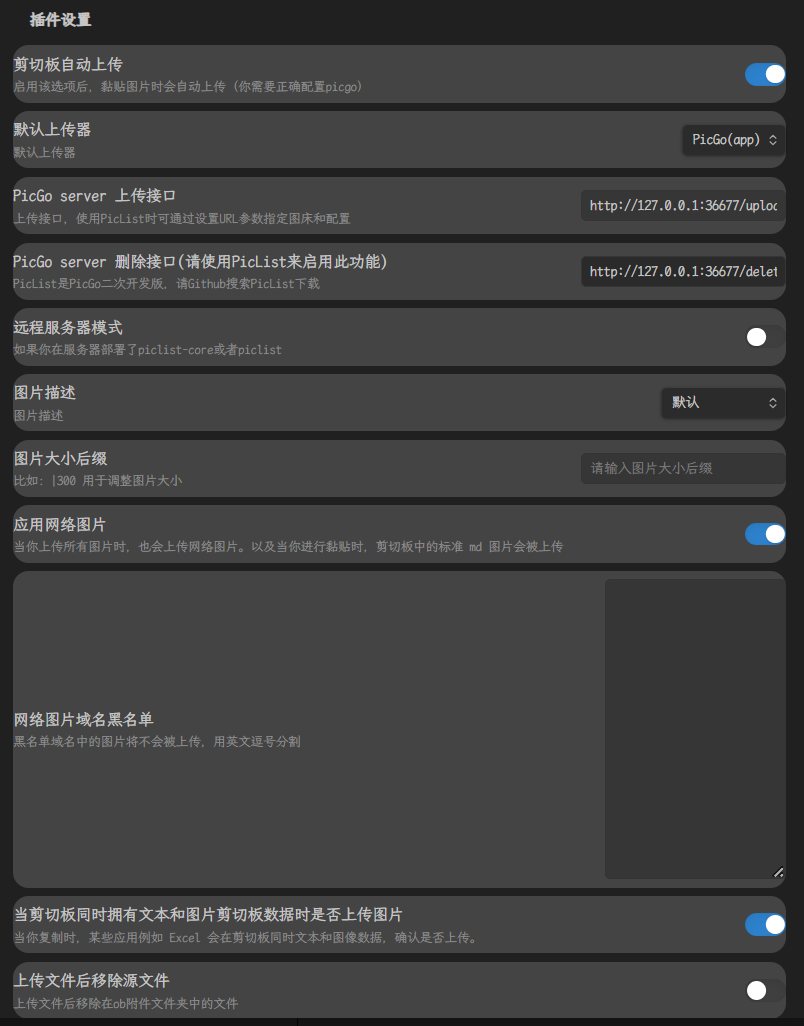
- 必须开启“时间戳重命名”(按钮亮蓝),防止特殊字符报错。
- 设置为默认图床,检查 Server 端口为
36677。
- 配置 Obsidian:
- 安装 Image auto upload Plugin。
- 确认
PicGo server端口配置正确。 - 截图粘贴即可自动上传又拍云并返回你的专属域名图片链接。
Image auto upload Plugin按照下图配置:
文章上传
在Obsidian安装WordPress插件,按照下图配置:
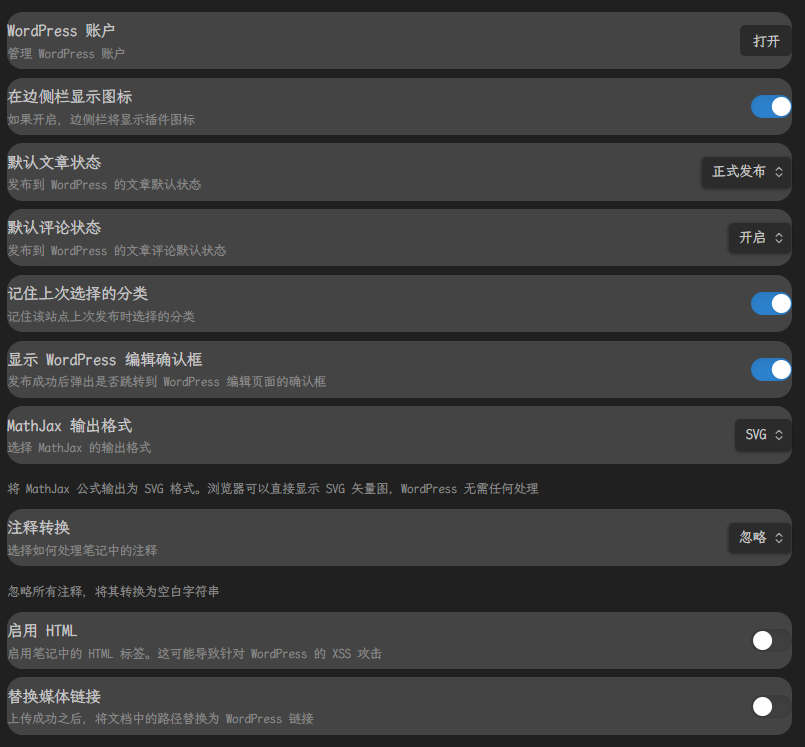
创建账户,配置REST API和应用程序密码(在个人资料处添加获取)。
接着使用templater插件创建模板(可以先找个md测试,会自动生成yaml,不过有些问题,建议用我配置好的)
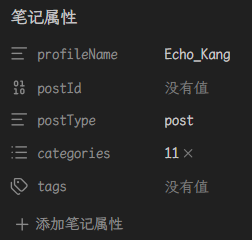
其中
categories是列表类型,填数字。先在后台添加分类,点击分类,url会显示tag_ID就是这里填的数字。tags就是文本,你写在其中,自会创建新标签。postId空着,上传会生成唯一标识标记文章,之后修改就靠它唯一标识,不然就会新建文章。
yaml暂时不支持设置封面图片,所以我先在WordPress-Argon后台设置了默认取文章首张图片作为封面,这样,只需把封面图片放在文章开头就行。
最后,点击WordPress按钮点击上传即可。
说说上传
在functions.php中末尾有个init_shuoshuo函数,添加一行'show_in_rest' => true就将说说接口权限给了REST API,最终如下:
$args = array(
		'labels' => $labels,
		'public' => true,
		'publicly_queryable' => true,
		'show_ui' => true,
		'show_in_menu' => true,
		'exclude_from_search' => true,
		'query_var' => true,
		'show_in_rest' => true, // 加上这一行,开启 REST API
		'rewrite' => array(
			'slug' => 'shuoshuo',
			'with_front' => false
		),
		'capability_type' => 'post',
		'has_archive' => false,
		'hierarchical' => false,
		'menu_position' => null,
		'menu_icon' => 'dashicons-format-quote',
		'supports' => array('editor', 'author', 'title', 'custom-fields', 'comments')
	);
接着在Obsidian仓库中建个Scripts文件夹,添加名称为push-shuoshuo.js,添加代码如下:
module.exports = async (params) => {
const { app } = params;
const activeFile = app.workspace.getActiveFile();
if (!activeFile) {
new Notice("没有打开任何笔记!");
return;
}
// 获取文件内容并去顶部 YAML 属性
const fileContent = await app.vault.cachedRead(activeFile);
const contentWithoutYaml = fileContent.replace(/^---[\s\S]+?---\n/, '');
const title = activeFile.basename;
// 🟢 核心升级:将 Markdown 语法翻译为 WordPress 认识的 HTML
let htmlContent = contentWithoutYaml
// 1. 转换图片:  -> <img src="url" alt="alt" />
.replace(/!\[([^\]]*)\]\(([^)]+)\)/g, '<img src="$2" alt="$1" style="max-width:100%; height:auto; display:block; margin:10px 0; border-radius:8px;" />')
// 2. 转换超链接: [text](url) -> <a href="url" target="_blank">text</a>
.replace(/\[([^\]]+)\]\(([^)]+)\)/g, '<a href="$2" target="_blank">$1</a>')
// 3. 转换加粗: **text** -> <strong>text</strong>
.replace(/\*\*([^*]+)\*\*/g, '<strong>$1</strong>');
// 🔴 配置你的 WordPress 信息
const wpUrl = "https://echokang.top/wp-json/wp/v2/shuoshuo";
const username = "Echo_Kang";
const appPassword = "3Dqj 7paq AMJv PYmE xFst CObd"; // 使用你刚才的密码即可
// 生成验证 Token
const token = btoa(unescape(encodeURIComponent(`${username}:${appPassword}`)));
new Notice("🚀 正在将说说和图片发送到博客...");
try {
const response = await requestUrl({
url: wpUrl,
method: "POST",
headers: {
"Content-Type": "application/json",
"Authorization": `Basic ${token}`
},
body: JSON.stringify({
title: title,
content: htmlContent, // 👈 这里发送转换后的内容
status: "publish" // 直接发布
})
});
if (response.status === 201) {
new Notice("🎉 说说发布成功!图片也能完美显示啦。");
} else {
new Notice(`❌ 发布失败 (状态码: ${response.status})`);
}
} catch (error) {
new Notice("❌ 网络请求报错,请检查控制台。");
console.error(error);
}
};
应用程序密码在个人资料处添加获取。
然后在obsidian里安装QuickAdd插件,在Choices & Packages部分
Name的灰色输入框输入你想在命令面板里看到的名字,比如:一键发布说说- 点击
Name旁边写着Template的深色按钮,在弹出的列表里把它改成Macro - 点击蓝色的
Add Choice按钮 - 输入框的下方会出现你刚刚添加的“一键发布说说”这一行,点击它最右侧的 齿轮图标
- 找到
User Scripts,选中你刚才在电脑上建好的那个push-shuoshuo.js脚本文件,点击Add - 退出后在刚才建好的“一键发布说说”那一行的 ⚡️ 闪电图标 点亮,这样才能在 Obsidian 的
Ctrl+P命令面板里搜到它
之后创建md,无需yaml,直接Ctrl+P输入一键上传说说即可。